
セキュリティ強化のため、Chrovis Clinical Annotationをご利用の際は、お使いのコンピュータにクライアント証明書のご登録が必要となります。
以下の手順に従い、クライアント証明書をご登録いただきますようお願いいたします。
Chrovis Clinical Annotationは以下の環境に対応しています。
| 項目 | 対応バージョン |
|---|---|
| macOS | 15 以上 |
| Google Chrome | 139 以上 |
| Safari | 18.5 以上 |
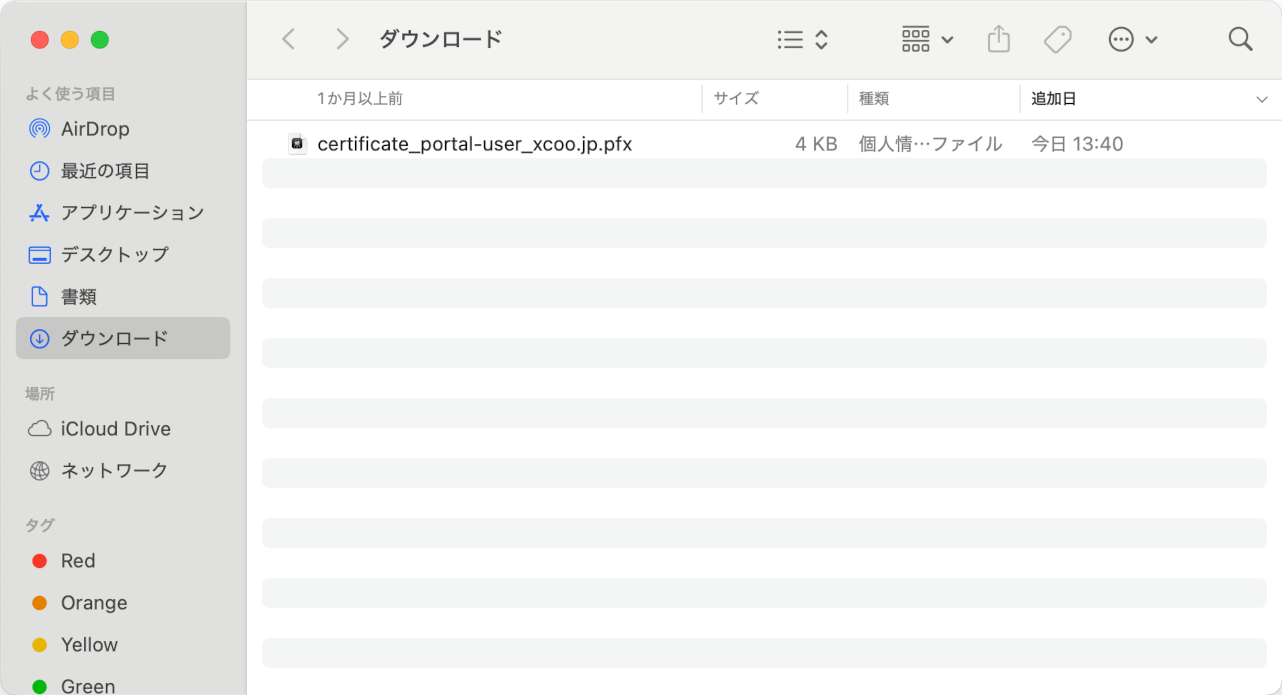
クライアント証明書の更新手順を参照し、クライアント証明書をお使いのコンピュータに保存してください。
1: 保存したクライアント証明書をダブルクリックすると、「証明書の追加」という画面が表示されます。「追加」ボタンを選択します。
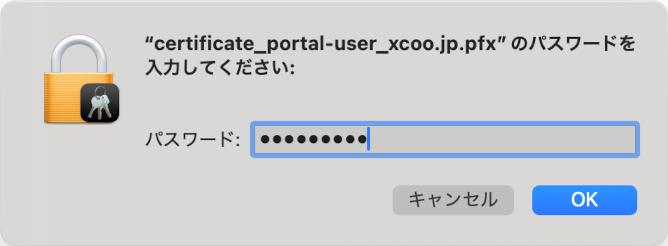
3: 「パスワードを入力してください」というメッセージが表示されます。パスワードに、お伝えしたパスワードを入力し、「OK」ボタンを選択します。
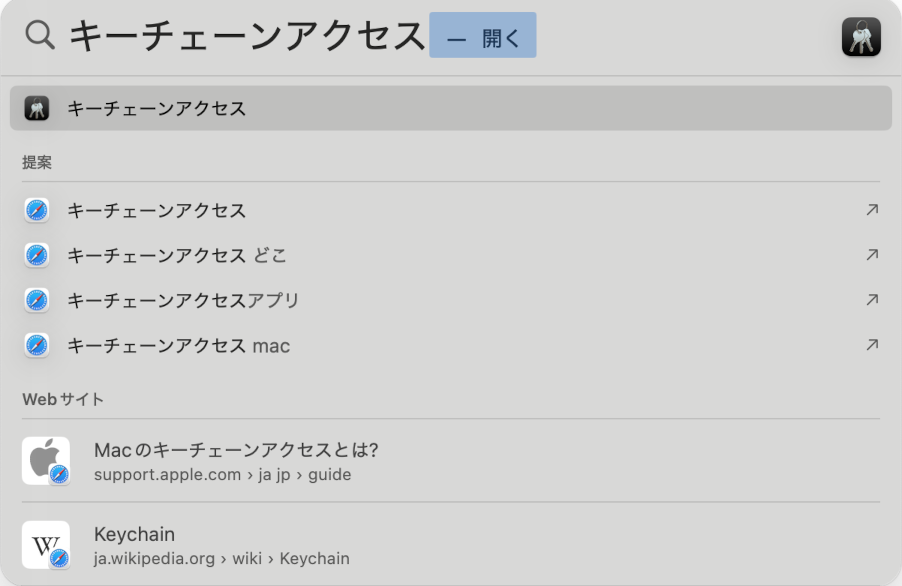
4: macOSのアプリ一覧から「キーチェーンアクセス」を選択します。
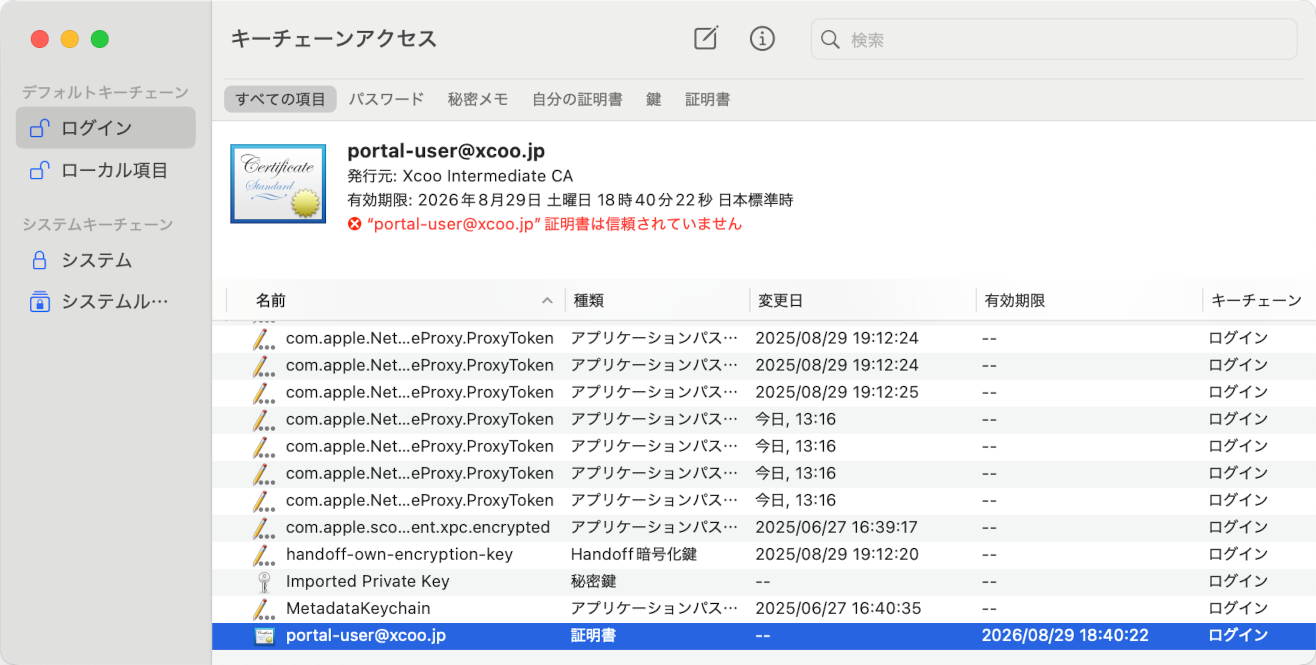
5: 「キーチェーン」の「ログイン」に、インポートした証明書の情報が表示されていることをご確認ください。
1: トップページ の「Chrovis Clinical Annotation ログイン」にアクセスします。
2: Webブラウザが「クライアントの証明を必要としています」という画面を表示します。インストールした証明書を選択し、「続ける」を選択します。
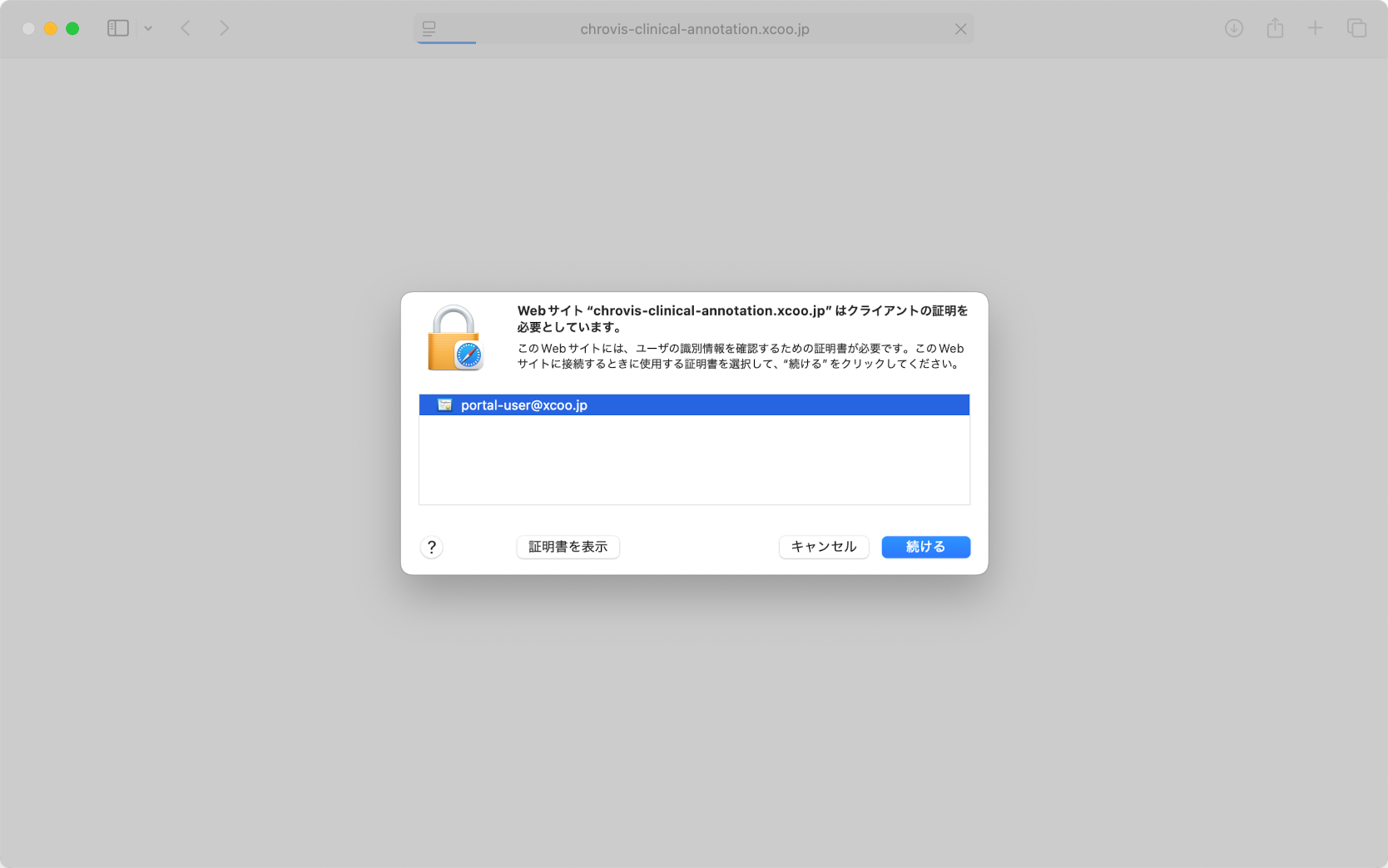
3: Chrovis Clinical Annotation のログイン画面が表示されますので、お使いのアカウントでログインしてください。