
セキュリティ強化のため、Chrovis Clinical Annotationをご利用の際は、お使いのコンピュータにクライアント証明書のご登録が必要となります。
以下の手順に従い、クライアント証明書をご登録いただきますようお願いいたします。
Chrovis Clinical Annotationは以下の環境に対応しています。
| 項目 | 対応バージョン |
|---|---|
| Windows | 11 |
| Google Chrome | 139 以上 |
| Microsoft Edge | 139 以上 |
クライアント証明書の更新手順を参照し、クライアント証明書をお使いのコンピュータに保存してください。
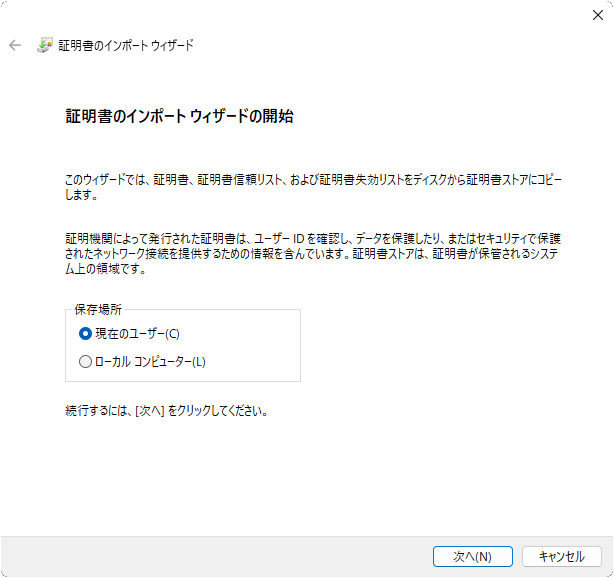
1: 保存したクライアント証明書をダブルクリックすると、「証明書のインポート ウィザード」という画面が表示されます。「現在のユーザー」を選択して、「次へ」ボタンを選択します。
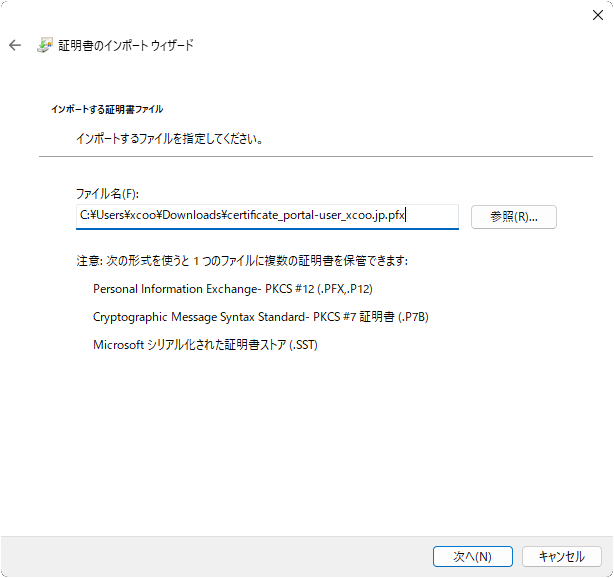
2: 「インポートする証明書ファイル」の画面に移ります。「ファイル名」欄にクライアント証明書が選択されていることを確認し、「次へ」ボタンを選択します。
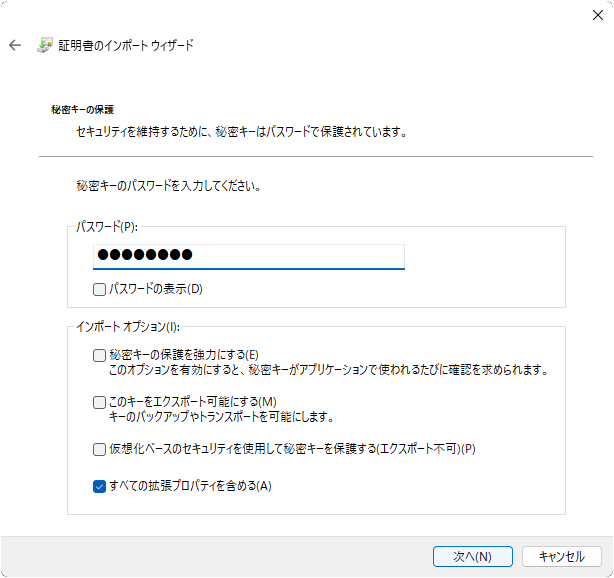
3: 「秘密キーの保護」の画面に移ります。パスワードに、お伝えしたパスワードを入力します。「インポート オプション」は「すべての拡張プロパティを含める」のみ選択し、「次へ」ボタンを選択します。
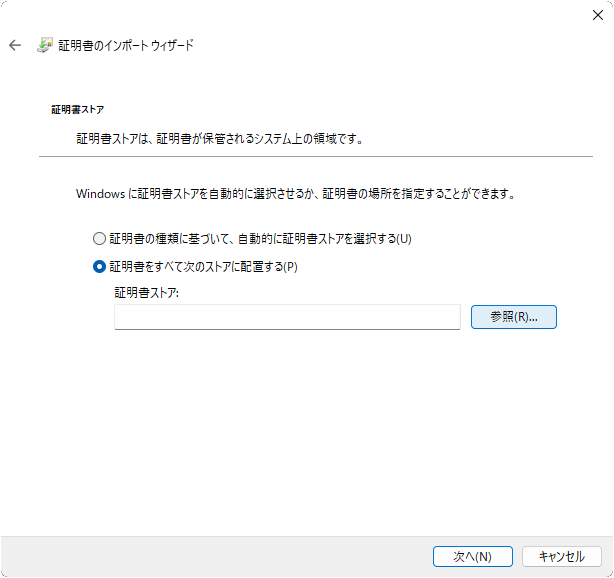
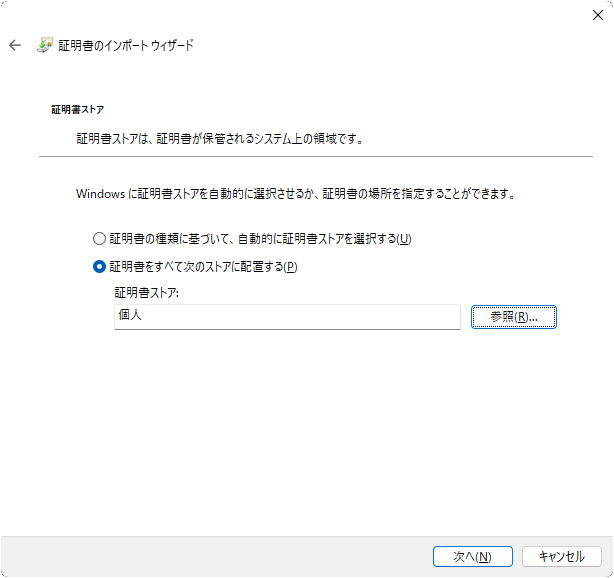
4: 「証明書ストア」の画面に移ります。「証明書をすべて次のストアに配置する」を選択し、「参照」ボタンを選択します。
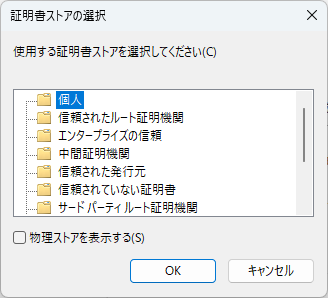
5: 「証明書ストアの選択」の画面に移ります。「個人」を選択し、「OK」ボタンを選択します。
6: 先ほどの「証明書ストア」の画面に「個人」と表示されていることを確認し、「次へ」ボタンを選択します。
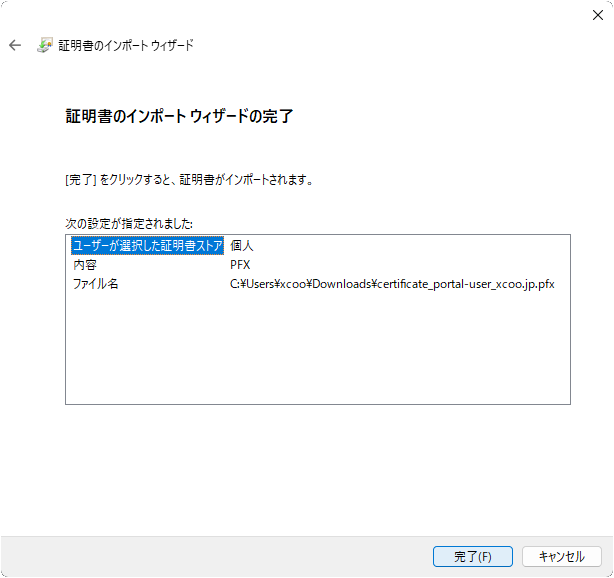
7: 「証明書のインポート ウィザードの完了」画面が表示されます。「完了」ボタンを選択します。
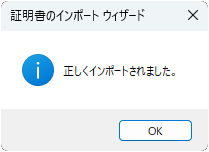
8: 「正しくインポートされました。」のメッセージが表示されます。「OK」ボタンを選択します。
9: スタートメニューの検索欄に certmgr と入力します。「ユーザー証明書の管理」が表示されますので、選択します。
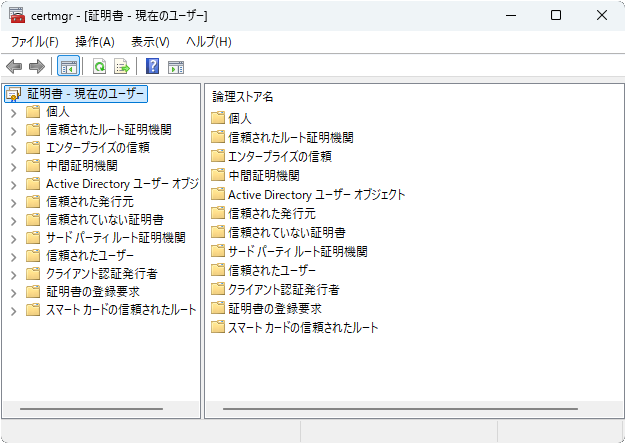
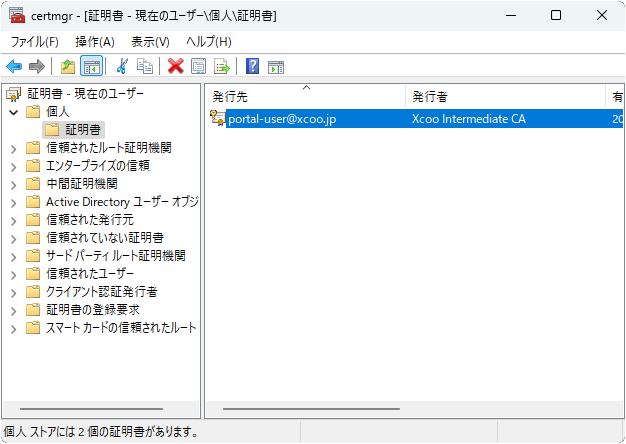
10: 「ユーザー証明書の管理」画面が表示されます。「個人」→「証明書」を選択し、インポートした証明書の情報が証明書の一覧に表示されていることをご確認ください。
1: トップページ の「Chrovis Clinical Annotation ログイン」にアクセスします。
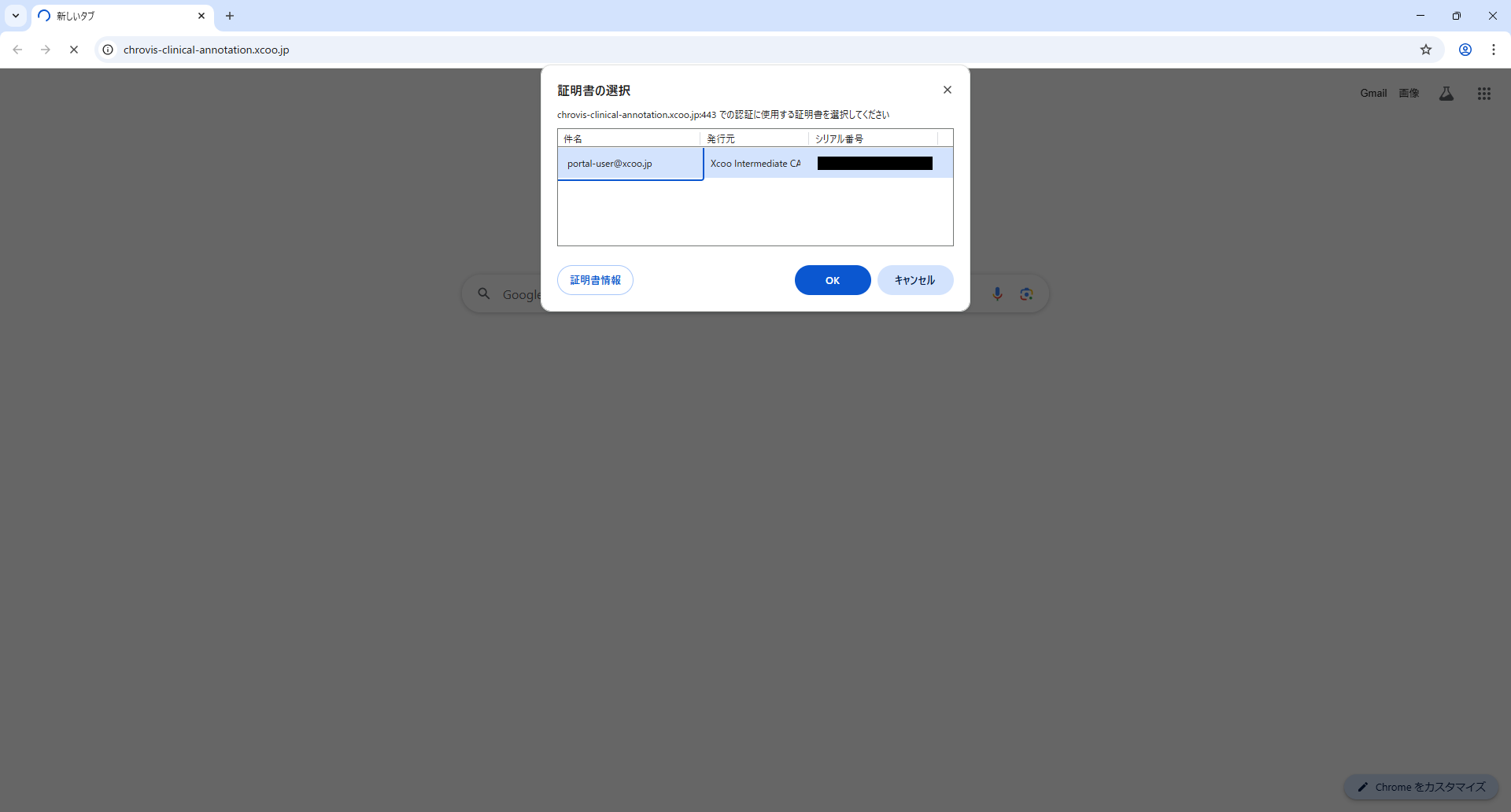
2: Webブラウザが「証明書の選択」という画面を表示します。インストールした証明書を選択し、「OK」を選択します。
3: Chrovis Clinical Annotation のログイン画面が表示されますので、お使いのアカウントでログインしてください。